




N8N可以通过node.js或docker安装,安装命令如下:
Quick Start
Try n8n instantly with npx (requires Node.js):
npx n8n
Or deploy with Docker:
docker volume create n8n_data
docker run -it --rm --name n8n -p 5678:5678 -v n8n_data:/home/node/.n8n docker.n8n.io/n8nio/n8n
Access the editor at http://localhost:5678
我使用docker部署的。如果您的服务器安装了1panel,那么1panel应用商店里面就已经有n8n,直接安装即可,非常方便。
把n8n安装成window服务
如果你是在window本地安装n8n,那么您可能想把n8n安装成window服务自动启动,很简单,只要使用pm2即可 。
npm install pm2 -g
pm2 start n8n
pm2 startup
pm2 save
我的电脑用通过以上命令安装n8n一直没法启动,后来在国外的一个论坛上找到了解决办法,那就是进入C:\Users\Administrator\AppData\Roaming\npm\node_modules\n8n\bin目录,再执行命令pm2 start n8n才行。
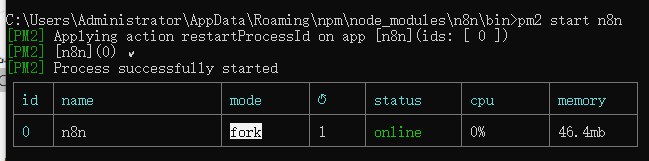
接着执行
pm2 startup又出错了,这时需要安装必要的插件才行
npm install pm2-windows-startup -g
pm2-startup install
安装这个后再次启动系统,就会自动运行n8n了。
从最简单的例子开始——个人的天气预报助理
下面我们以一个最简单的例子入手,来体验一下n8n的方便和快捷。我们通过n8n在每天早上6点读取高德地图的天气预报API,获得天气预报信息并推送到我们的飞书中,这样每天一醒来就收到飞书上的天气预报提醒了,是不是很nice,有的人可能会说,每个手机上不是都有天气预报app吗,还要这个干嘛呢?看个人爱好吧,我自己的习惯是一年也不会打开几次天气预报app,如果有个消息提醒,可能还会点开看看。
准备工作:
1、安装n8n;
2、安装飞书插件;
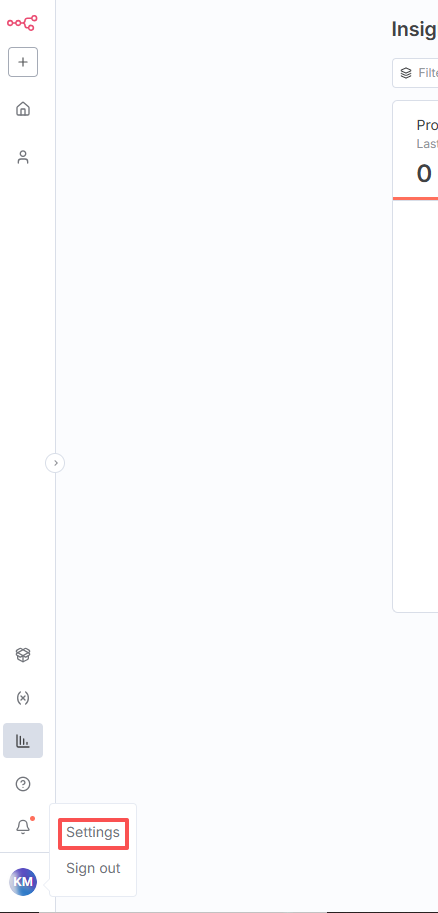
点击个人图标,进入setting,然后安装飞书插件n8n-nodes-feishu-lite
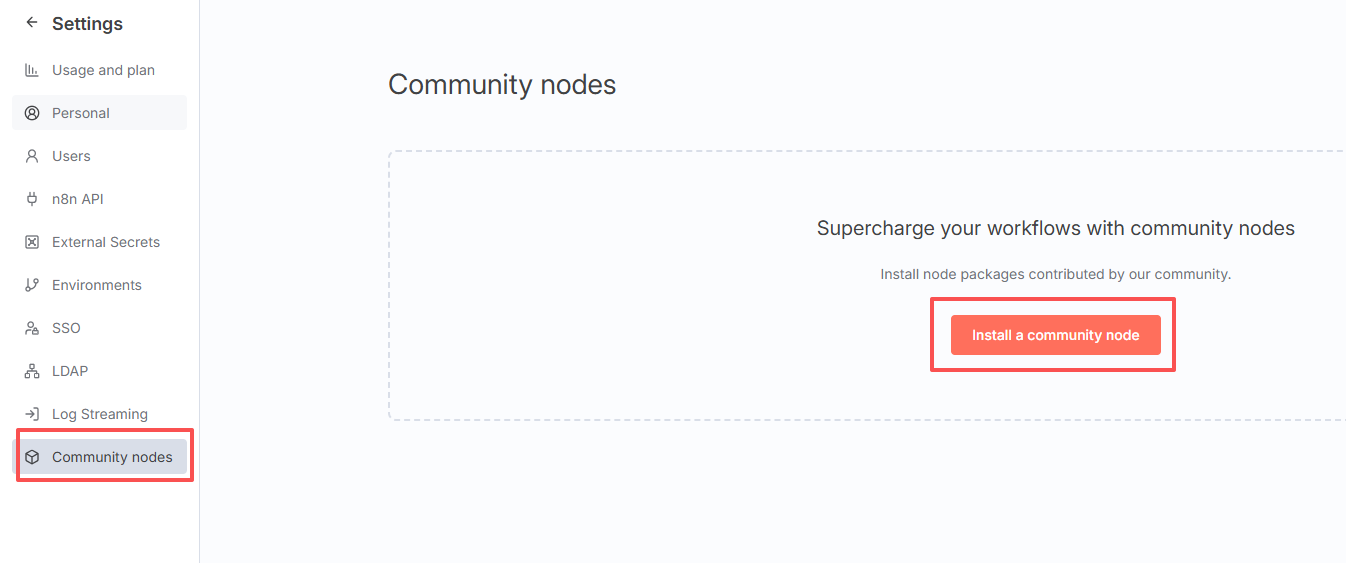
安装后的飞书插件如下

3、注册高德地图开发者账号并创建应用。获得API路径,应用key

4、注册飞书开发者账号并创建应用。获得API路径和应用secret

万事俱备,只欠东风,下面我们来创建工作流。
创建工作流
创建一个新的工作流WeatherEveryDay,把start节点设为On a schedule,为了便于测试,我这里先把schedule设为每5分钟触发一次,后面调试通过之后,你可以把它设置为每天早上发送一次即可。
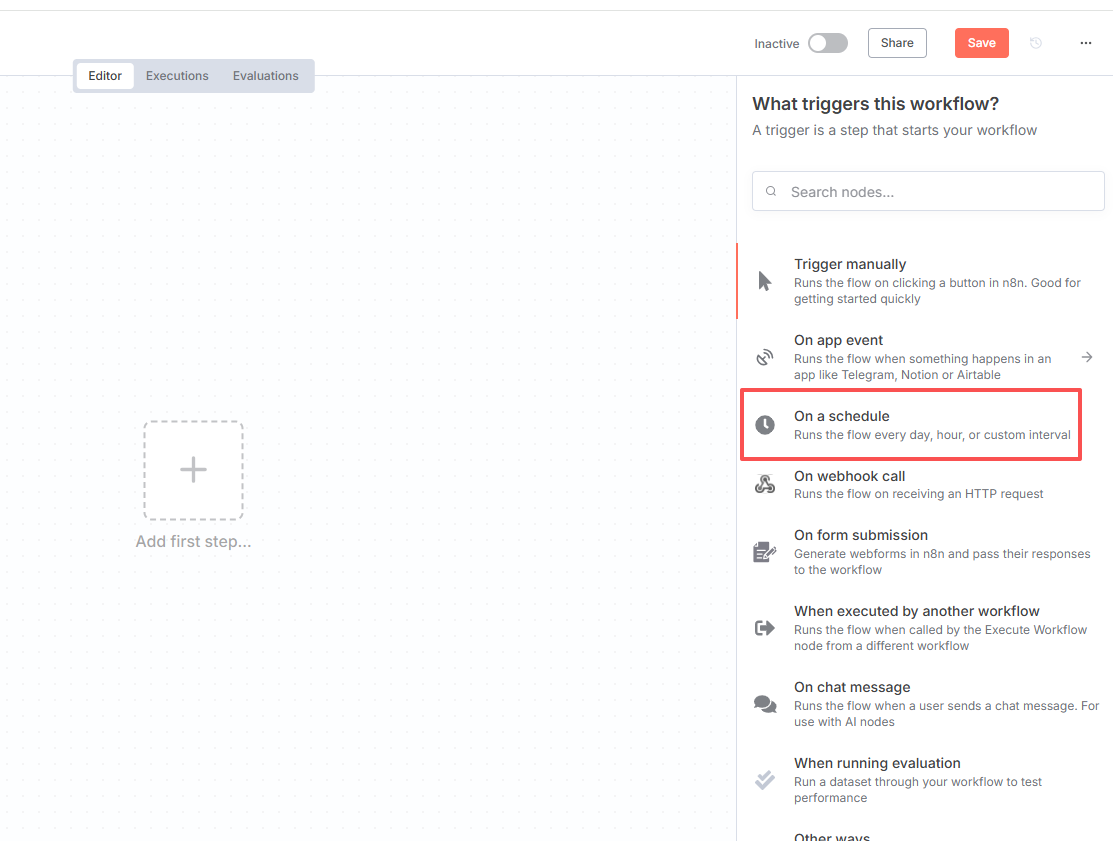
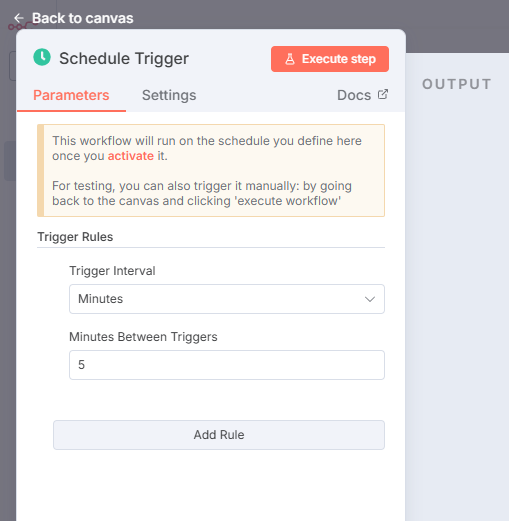
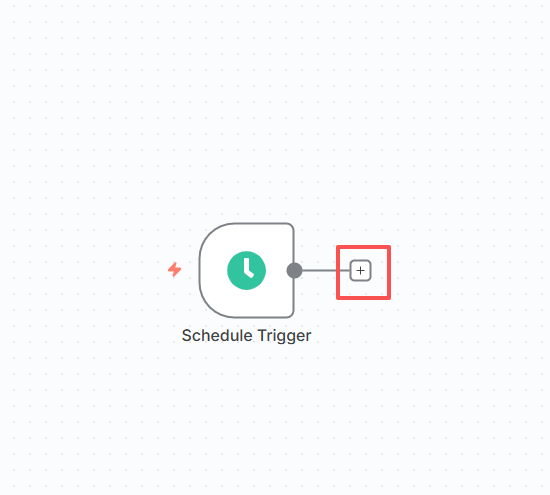
设置好定时节点之后,点击定时节点右边的+号,链接一个HTTP Request节点。

通过该节点,可以读取高德地图API,获得最新的天气预报信息。设置如下:
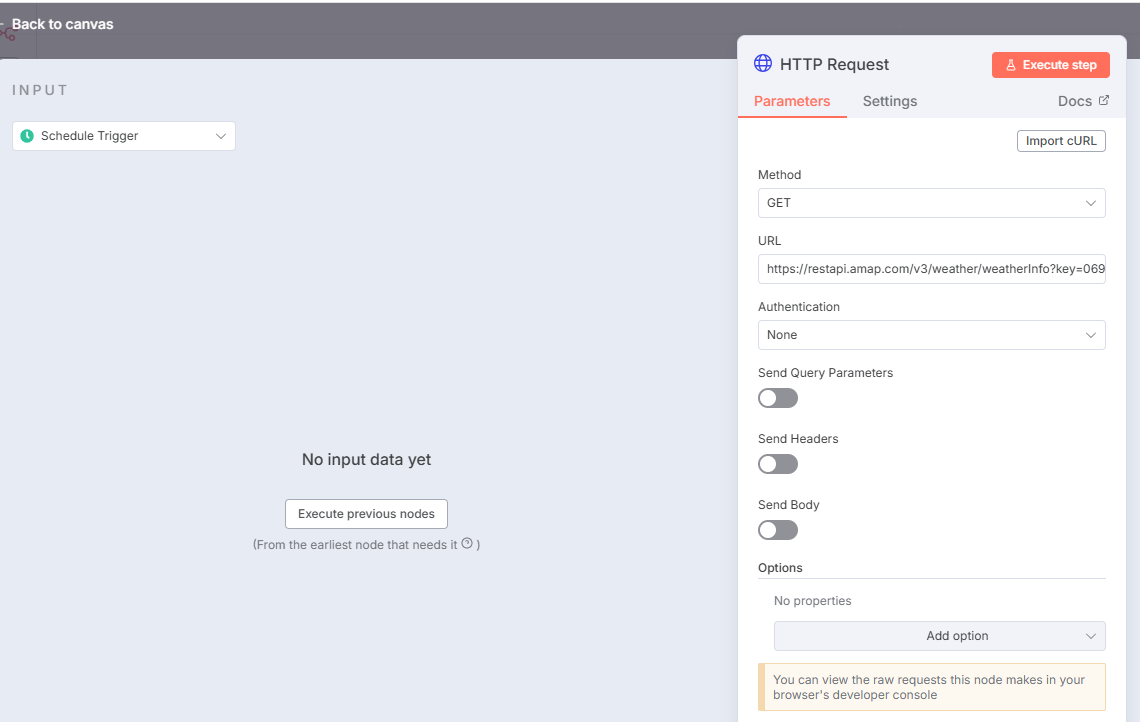
这里只要简单设置一下url的路径和参数即可,具体查看高德地图API的文档。路径和参数如下:
https://restapi.amap.com/v3/weather/weatherInfo?key=你的APP KEY&city=城市的adcode&extensions=all
接着我们点击HTTP Request节点右边的+号,添加一个飞书节点。如下图:
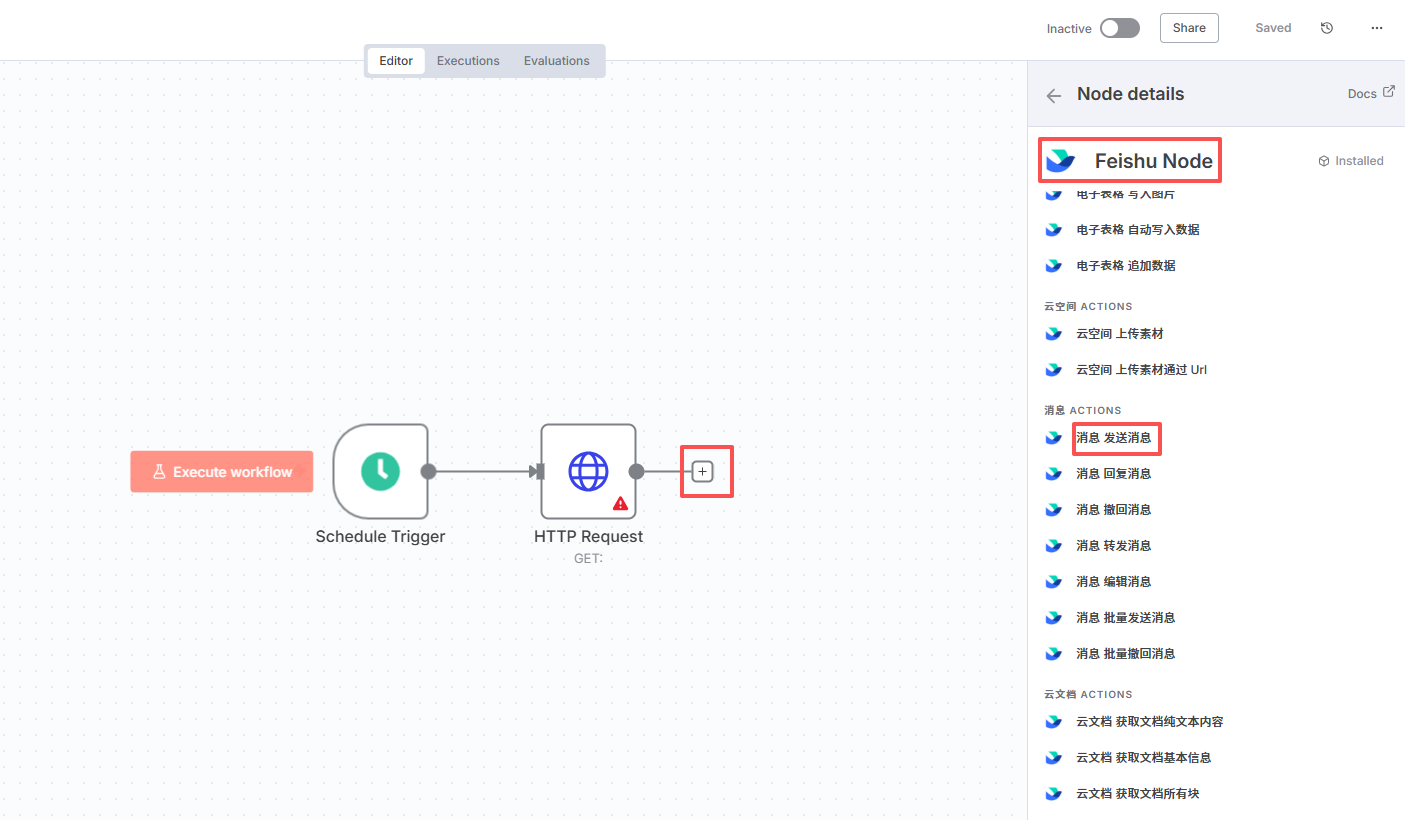
设置一下飞书节点的AppId和AppSecret。
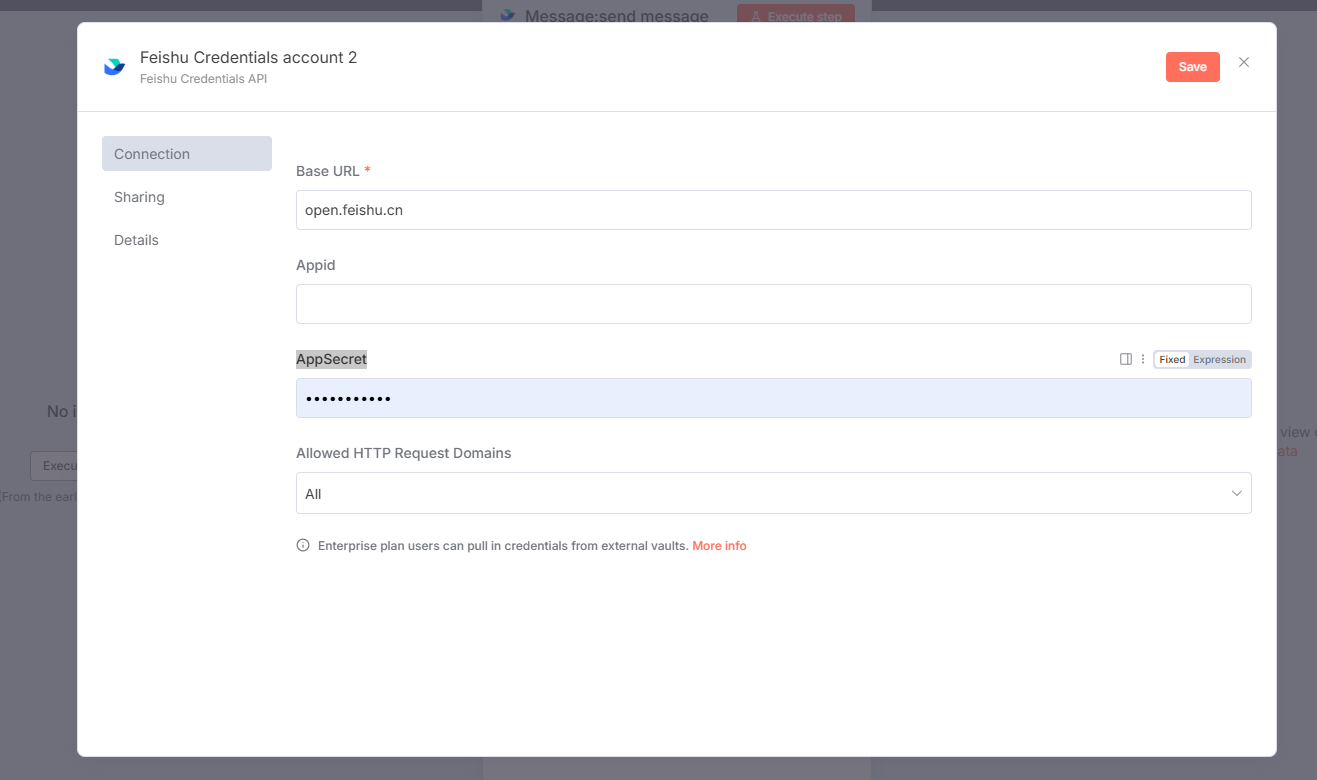
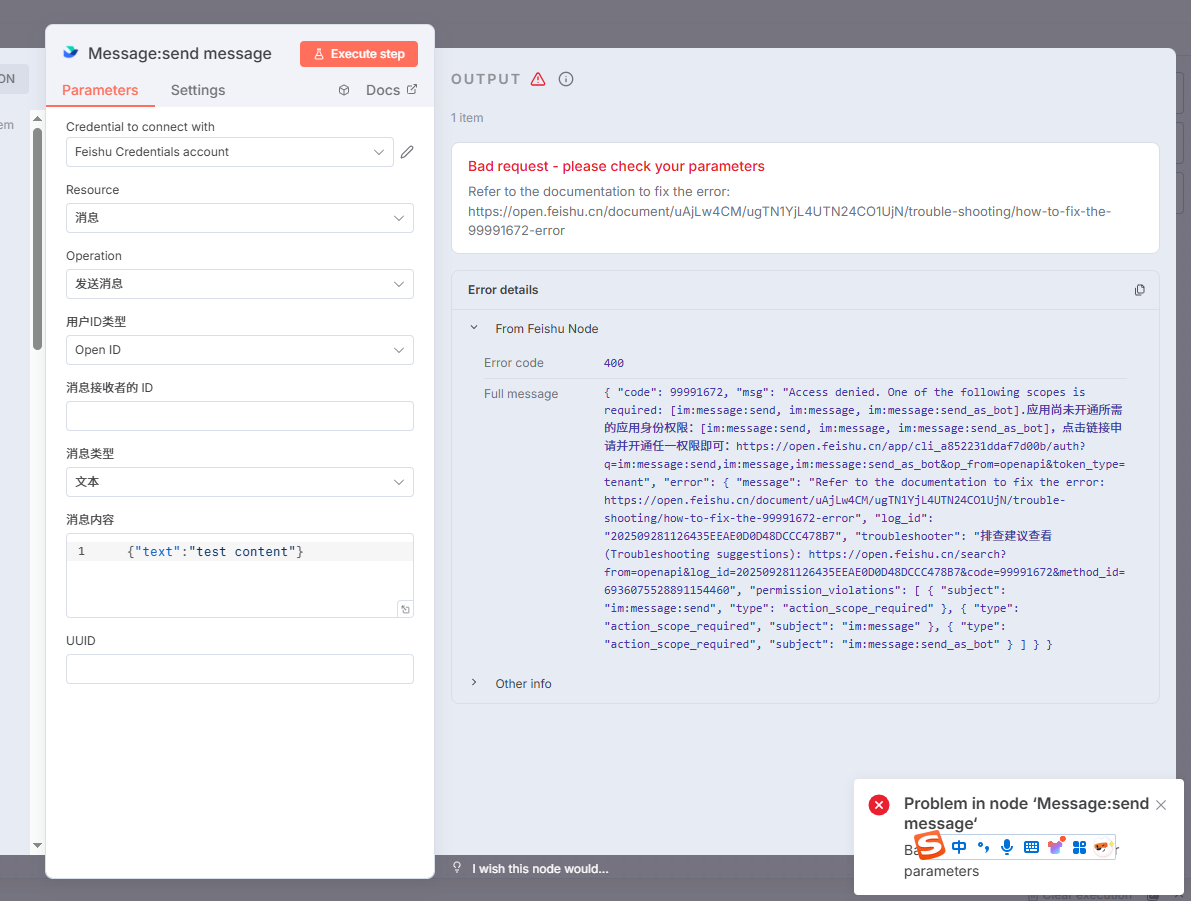
输入接收消息用户的Open ID,如果不设置,会出现如下的错误,用户的ID可以到飞书后台去获取。

如果出现以下错误,则是因为飞书的权限还没有开启,到飞书管理后台开启API权限即可。
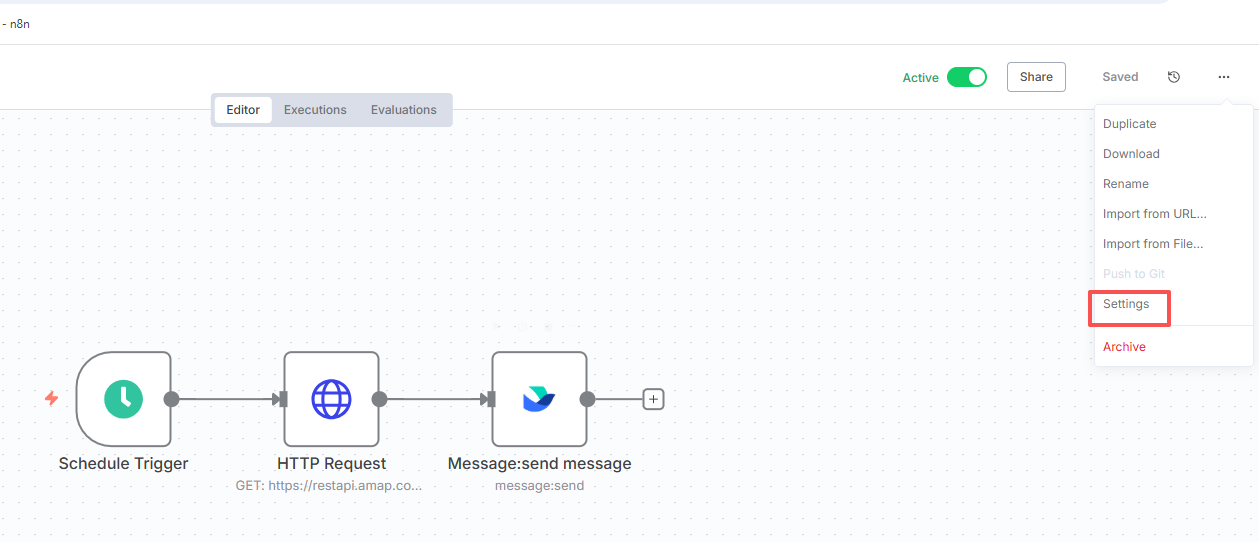
最后生成的工作流如图所示

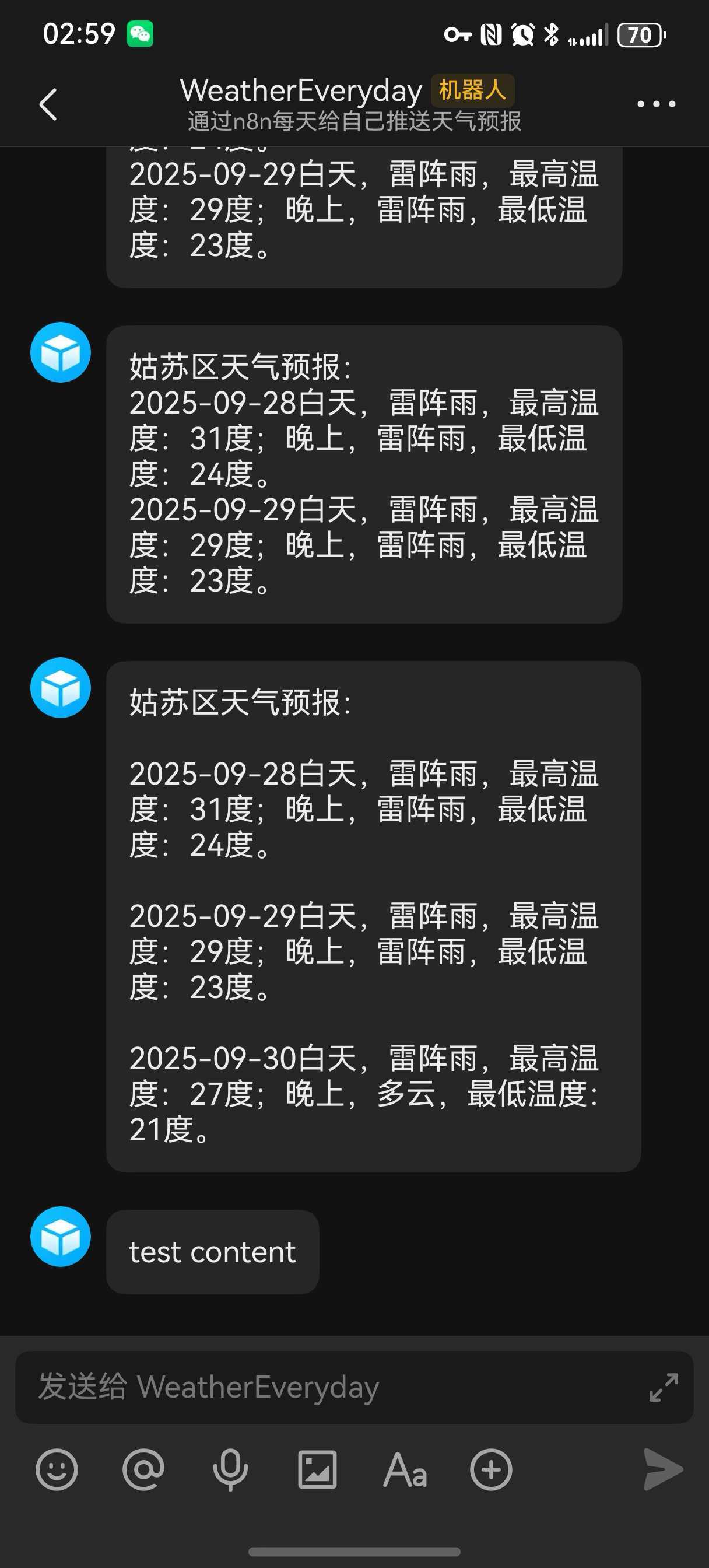
保存工作流,然后激活工作流就可以收到天气预报信息了。效果如下图,是不是很酷:)
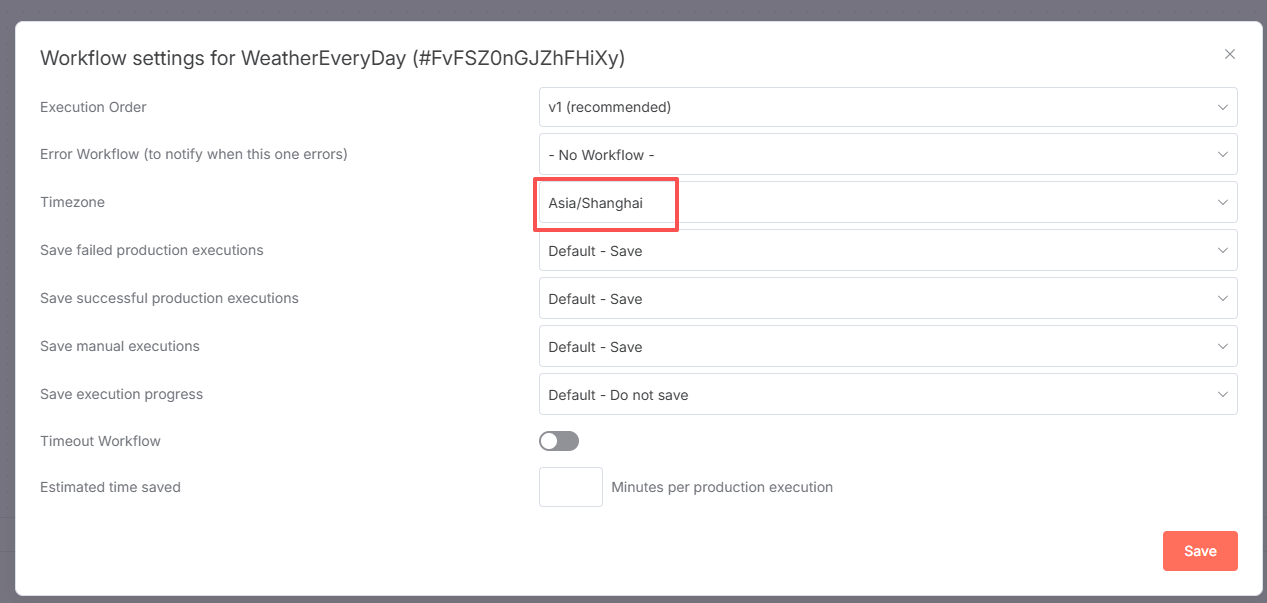
保存工作流,然后激活工作流即可。另外还有一个细节需要注意,因为n8n默认的时区是美国纽约,所以我们要工作流的时区改成中国的时区,否则您收到消息的时间可能就不对了。
安装社区结点出现Failed to execute npm command Cause: spawn npm ENOENT错误的解决办法
用everything软件,找到npm-utils.js文件,把其中的一段代码改一下,重启n8n即可
//Search for:

const { stdout } = await asyncExecFile('npm', args, cwd ? { cwd } : undefined);

//Change it to:

const { stdout } = await asyncExecFile('npm', args, cwd ? { cwd, shell: true } : { shell: true });
评论区